> For the complete documentation index, see [llms.txt](https://crafters.gitbook.io/giude/llms.txt). Markdown versions of documentation pages are available by appending `.md` to page URLs; this page is available as [Markdown](https://crafters.gitbook.io/giude/form/gmail.md).

# Gmail 연동 방법

## Gmail 연동 방법

<figure><img src="https://1483923802-files.gitbook.io/~/files/v0/b/gitbook-x-prod.appspot.com/o/spaces%2FvdfIPTyydNWSzxariNJz%2Fuploads%2FwRFNNxBkKzqNzmtwMbhb%2Fimg1.webp?alt=media&amp;token=34255c66-d2e8-4edb-9c1b-d34f657fd2f9" alt=""><figcaption></figcaption></figure>

**WordPress 대시보드** 의 왼쪽 사이드바에서 **설정 > FluentSMTP** 로 이동하고 , 제공된 **연결 공급자** 에서 요구 사항에 맞는 이메일 서비스 공급자를 선택합니다.

<figure><img src="https://1483923802-files.gitbook.io/~/files/v0/b/gitbook-x-prod.appspot.com/o/spaces%2FvdfIPTyydNWSzxariNJz%2Fuploads%2FtoBoZeHrU3Cj5c9fGzlB%2Fimg2.webp?alt=media&amp;token=57ee652c-f9b6-4860-9a02-e53293b1a61d" alt=""><figcaption></figcaption></figure>

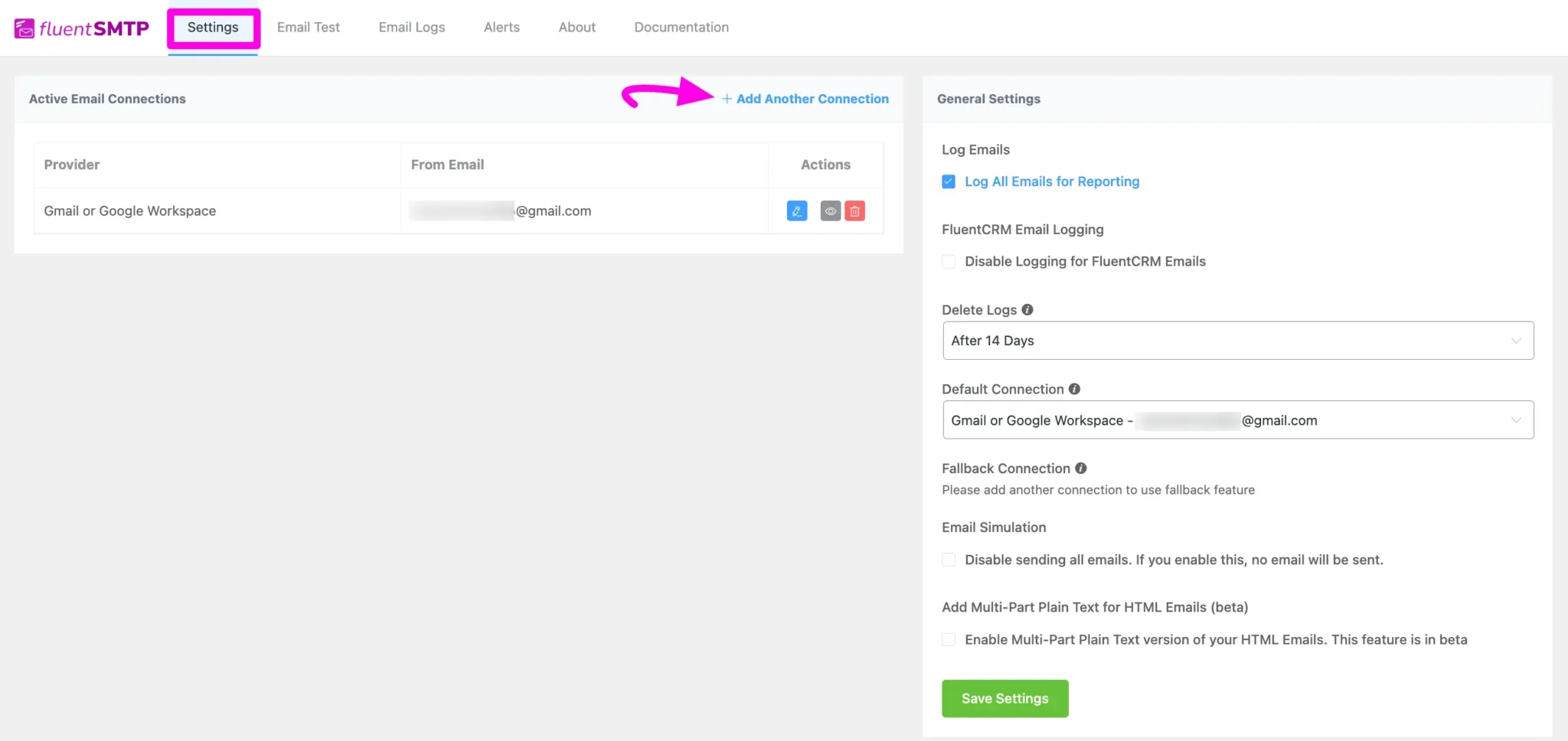
이미 이메일 서비스 제공업체에 연결되어 있는 경우 **FluentSMTP 탐색 바** 에서 **설정 섹션으로 이동하여 + 다른 연결 추가** 버튼 을 클릭하세&#xC694;**.**

<figure><img src="https://1483923802-files.gitbook.io/~/files/v0/b/gitbook-x-prod.appspot.com/o/spaces%2FvdfIPTyydNWSzxariNJz%2Fuploads%2FfjGjLVZQfvn9yyaxm8Vn%2Fimg3.webp?alt=media&amp;token=37f3b259-861f-420b-9b8e-e7a967622700" alt=""><figcaption></figcaption></figure>

**공급자에 연결하려면 Gmail/Google Workspace** 탭을 클릭하세요.

<figure><img src="https://1483923802-files.gitbook.io/~/files/v0/b/gitbook-x-prod.appspot.com/o/spaces%2FvdfIPTyydNWSzxariNJz%2Fuploads%2FkNMIouzBEdn71VmpHNKW%2Fimg4.webp?alt=media&amp;token=016fb3f8-bed4-4734-b073-8666e51d8006" alt=""><figcaption></figcaption></figure>

**공급업체를 선택하면 연결 추가** 페이지 로 이동하게 되며 , 이 페이지에서 Gmail/Google Workspace를 연결하는 데 필요한 모든 옵션을 확인할 수 있습니다.

{% hint style="success" %}
연결 공급자를 변경하려면 페이지 상단의 Gmail/Google Workspace 탭 바로 옆에 있는  **변경 버튼을 클릭하기만 하면 됩니다.**
{% endhint %}

* **이메일에서:** Google Cloud 플랫폼에서 사용하는 Gmail 주소를 입력하세요 .
* **이름:** 여기에서는 **기본적** 으로 WordPress 사이트 이름을 가져오며 변경할 수 있습니다.
* **반환 경로를 From Email과 일치하도록 설정합니다** . 반환 경로는 배달 불가 영수증 또는 반송 메시지가 전송되는 위치를 나타냅니다. 이를 활성화하면 수신자 이메일 문제로 인해 메시지가 반송될 경우 "From Email"을 사용하여 이메일을 받게 됩니다. 체크하지 않으면 반송 메시지가 손실될 수 있습니다.
* **발신자 이름 강제 적용** : 반환 경로를 양식과 정렬하려면 확인란을 선택합니다. 이 설정은 반송 메시지가 전송되는 위치를 나타냅니다. 선택하지 않으면 반송 메시지가 손실됩니다. 활성화하면 수신자 이메일 문제로 인해 반송된 메시지에 대해 "보낸 사람 이메일" 주소로 이메일을 받게 됩니다.
* **애플리케이션 클라이언트 ID** 및 **애플리케이션 클라이언트 비밀번호:** 클라이언트 ID 및 클라이언트 비밀번호는 이 Google Workspace 연결에 대한 **From Email을** 사용할 **Google Cloud Platform** 에서 얻어야 합니다 .
* **승인된 리디렉션 URL:** 나중에 Google Cloud Platform에 연결하는 데 필요하므로 이 URL을 복사하세요.
* **액세스 토큰** : 필요한 정보를 모두 입력하면 **Google로 인증 및 액세스 토큰 받기** 버튼을 클릭하여 액세스 토큰을 받을 수 있습니다.

필요한 모든 정보를 세팅한 후 **연결 설정 저장** 버튼을 클릭합니다.\
그러면 **Gmail 또는 Google Workspace가 FluentSMTP** 플러그인 과 연결됩니다.&#x20;

## Google Cloud Application 클라이언트 ID 및 클라이언트 비밀 얻기 <a href="#obtain-google-cloud-application-client-id-amp-client-secret" id="obtain-google-cloud-application-client-id-amp-client-secret"></a>

<figure><img src="https://1483923802-files.gitbook.io/~/files/v0/b/gitbook-x-prod.appspot.com/o/spaces%2FvdfIPTyydNWSzxariNJz%2Fuploads%2FNOCRWvrko30BdHwlD5cz%2Fimg5.webp?alt=media&amp;token=194d4a0a-3dfa-4048-8438-99b90b59bc1d" alt=""><figcaption></figcaption></figure>

[Google Cloud Console 플랫폼](https://console.cloud.google.com/) 으로 이동하여 Cloud Console을 시작하기 위해 새 프로젝트를 만들어야 합니다.

{% hint style="success" %}
**Google Cloud Console에** 처음 접속하면 국가를 선택하고 서비스 약관에 동의하라는 팝업이 표시될 수 있습니다. 계속 진행한 다음 **동의 및 계속을** 클릭하여 다음 단계로 넘어가세요.
{% endhint %}

### 새 프로젝트 만들기 <a href="#creating-new-project" id="creating-new-project"></a>

<figure><img src="https://1483923802-files.gitbook.io/~/files/v0/b/gitbook-x-prod.appspot.com/o/spaces%2FvdfIPTyydNWSzxariNJz%2Fuploads%2FteoDtkPiSKvjSkXcHJ17%2Fimg6.webp?alt=media&amp;token=9461d07b-25b3-4733-90bc-d923eab44a18" alt=""><figcaption></figcaption></figure>

**프로젝트 선택** 드롭다운 화살표를 클릭하면 팝업이 나타나 새 프로젝트를 만들 수 있습니다.

이제 오른쪽 상단에 있는 **NEW PROJECT 버튼을 누르세요.**

<figure><img src="https://1483923802-files.gitbook.io/~/files/v0/b/gitbook-x-prod.appspot.com/o/spaces%2FvdfIPTyydNWSzxariNJz%2Fuploads%2FAVSH1oe7JTvyAuJmT1X7%2Fimg7.webp?alt=media&amp;token=27c1dc96-b159-4797-ada3-ee049a117f62" alt=""><figcaption></figcaption></figure>

프로젝트에 이름을 지정하고(위치는 선택 사항) **CREATE** 버튼을 누릅니다. **Edit** 버튼을 클릭하여 **프로젝트 ID를**\
변경할 수도 있습니다.

<figure><img src="https://1483923802-files.gitbook.io/~/files/v0/b/gitbook-x-prod.appspot.com/o/spaces%2FvdfIPTyydNWSzxariNJz%2Fuploads%2FeJt3C6Th3hLiwkHTMKOn%2Fimg8.webp?alt=media&amp;token=12cbbc8f-3f18-4419-b73c-8d35694a7d80" alt=""><figcaption></figcaption></figure>

생성 버튼을 클릭하면 새 프로젝트가 생성됩니다.\
이제 **SELECT PROJECT** 버튼을 클릭하여 Gmail API 서비스를 활성화합니다.

### Gmail API 활성화 <a href="#enabling-gmail-api" id="enabling-gmail-api"></a>

프로젝트를 만든 후 Google에서 프로젝트 대시보드로 리디렉션하여 프로젝트에 대한 GMAIL API를 활성화해야 합니다.

<figure><img src="https://1483923802-files.gitbook.io/~/files/v0/b/gitbook-x-prod.appspot.com/o/spaces%2FvdfIPTyydNWSzxariNJz%2Fuploads%2FDC75eHUi62b7wsFGXnYe%2Fimg9.webp?alt=media&amp;token=52c56a4f-a447-4622-ac5d-7dd77425bfaa" alt=""><figcaption></figcaption></figure>

왼쪽 사이드바에서 **API 및 서비스 화살표 아이콘을 클릭한 다음 API 및 서비스 활성화** 옵션을 클릭합니다.

<figure><img src="https://1483923802-files.gitbook.io/~/files/v0/b/gitbook-x-prod.appspot.com/o/spaces%2FvdfIPTyydNWSzxariNJz%2Fuploads%2FDQYVaJcTGEZNavdJsrjF%2Fimg10.webp?alt=media&amp;token=4a1a605a-1469-4581-9873-b66d88d00978" alt=""><figcaption></figcaption></figure>

**+ API 및 서비스 활성화** 버튼을 클릭합니다.

<figure><img src="https://1483923802-files.gitbook.io/~/files/v0/b/gitbook-x-prod.appspot.com/o/spaces%2FvdfIPTyydNWSzxariNJz%2Fuploads%2FJ9E2b2mSHsaoVAWZ8qe9%2Fimg11.webp?alt=media&amp;token=dedf00c4-74dc-4ffc-95cb-6aa88af909e2" alt=""><figcaption></figcaption></figure>

Google Workspace에서 **Gmail API** 탭을 선택합니다 .

이제 **ENABLE** 버튼을 클릭하여 Gmail API를 활성화합니다. API를 활성화하는 데 몇 초가 걸리고 그런 다음 GMAIL API 대시보드로 리디렉션됩니다.

### 자격 증명 생성 <a href="#creating-credentials" id="creating-credentials"></a>

Gmail API를 활성화하면 Gmail의 클라이언트 ID 및 클라이언트 비밀번호를 얻기 위한 자격 증명을 만들어야 합니다. 자격 증명을 만드는 방법입니다.

<figure><img src="https://1483923802-files.gitbook.io/~/files/v0/b/gitbook-x-prod.appspot.com/o/spaces%2FvdfIPTyydNWSzxariNJz%2Fuploads%2FmDVbEx3ZKBwRAAhcPM3o%2Fimg12.webp?alt=media&amp;token=b10f55dd-2042-4e87-9216-d54ccffa66fb" alt=""><figcaption></figcaption></figure>

페이지 오른쪽 상단에 있는 **자격 증명 만들기** 버튼 을 클릭하세요.

{% hint style="info" %}
**여기에서는 완료해야 할 5단계를 찾을 수 있습니다.**&#x20;

* 자격 증명 유형
* OAuth 동의 화면
* 범위
* OAuth 클라이언트 ID
* 귀하의 신임장
  {% endhint %}

### **자격 증명 유형**

<figure><img src="https://1483923802-files.gitbook.io/~/files/v0/b/gitbook-x-prod.appspot.com/o/spaces%2FvdfIPTyydNWSzxariNJz%2Fuploads%2FhjiGSBJTjrZC9fNndC9h%2Fimg13.webp?alt=media&amp;token=174bdf3c-3a1c-4475-a2b8-4b79620391a5" alt=""><figcaption></figcaption></figure>

자격 증명 유형에서 기본적으로 선택되어 있는 대상 GMAIL API로 드롭다운 목록에서 **GMAIL API를** 선택하고 , 대상 접근 가능 데이터로 **사용자 데이터를 선택한 후 다음** 버튼을 눌러야 합니다.

### **OAuth 동의 화면**

<figure><img src="https://1483923802-files.gitbook.io/~/files/v0/b/gitbook-x-prod.appspot.com/o/spaces%2FvdfIPTyydNWSzxariNJz%2Fuploads%2Fyu9GZXAvJxqgYav9DY71%2Fimg14.webp?alt=media&amp;token=98e00090-d2c4-4a76-816d-1d2c679f4726" alt=""><figcaption></figcaption></figure>

**OAuth 동의 화면에서 앱 이름** 에 대한 이름 , **사용자 지원 이메일** 에 대한 이메일 주소 , **개발자 연락처 정보** 에 대한 이메일도 제공합니다. **BROWSE** 버튼을 클릭하여 기기에서 **앱 로고를** 업로드할 수도 있습니다 .

{% hint style="success" %}
여기서 이메일 주소는 FluentSMTP 플러그인을 사용해 WordPress에서 이메일을 전송하는 데 사용할 이메일 주소로 사용됩니다.
{% endhint %}

입력이 완료되면 **'저장 및 계속'** 버튼을 클릭하세요.&#x20;

### **범위(선택 사항)**

<figure><img src="https://1483923802-files.gitbook.io/~/files/v0/b/gitbook-x-prod.appspot.com/o/spaces%2FvdfIPTyydNWSzxariNJz%2Fuploads%2F0ULeTKmBwu213dUBkxdJ%2Fimg15.webp?alt=media&amp;token=99eb4d7d-d48c-48d3-ad1e-57628558d4c2" alt=""><figcaption></figcaption></figure>

**FluentSMTP 이메일 전달의 경우, Scopes** 옵션 에 대해 아무것도 할 필요가 없습니다 . 하지만 필요한 경우 요구 사항을 구성할 수 있습니다. 선택 사항이므로 건너뛰고 **SAVE AND CONTINUE** 버튼을 클릭하여 다음 단계로 이동할 수 있습니다.

### **OAuth 클라이언트 ID**

<figure><img src="https://1483923802-files.gitbook.io/~/files/v0/b/gitbook-x-prod.appspot.com/o/spaces%2FvdfIPTyydNWSzxariNJz%2Fuploads%2FHu1qIA6gewR8btrQZOho%2Fimg16.webp?alt=media&amp;token=2842c15a-7ccf-40b2-bafd-7b8f2e7df3bb" alt=""><figcaption></figcaption></figure>

OAuth 클라이언트 ID에서 다음을 제공해야 합니다.

* 드롭다운 목록에서 애플리케이션 **유형을 웹 애플리케이션** 으로 선택합니다.
* 응용 **프로그램의** 이름.
* Fluent SMTP 의 **Gmail/Google Workspace API 설정** 에서 이전에 복사한 **승인된 리디렉션 URL** 입니다 **.**

완료되면 **CREATE** 버튼을 클릭하세요.

### **귀하의 자격 증명**

<figure><img src="https://1483923802-files.gitbook.io/~/files/v0/b/gitbook-x-prod.appspot.com/o/spaces%2FvdfIPTyydNWSzxariNJz%2Fuploads%2FJboQd1ryYOnOirXObZ49%2Fimg17.webp?alt=media&amp;token=40470a9c-f1bf-4485-8945-383940bd01b4" alt=""><figcaption></figcaption></figure>

이 단계에서는 자격 증명으로 클라이언트 ID가 제공됩니다. 지금은 다운로드나 복사를 건너뛸 수 있습니다. 이제 **DONE**\
버튼을 클릭하면 Fluent SMTP의 자격 증명이 준비되고 나중에 수집할 수 있습니다.

### OAuth 게시 앱 <a href="#oauth-publish-app" id="oauth-publish-app"></a>

<figure><img src="https://1483923802-files.gitbook.io/~/files/v0/b/gitbook-x-prod.appspot.com/o/spaces%2FvdfIPTyydNWSzxariNJz%2Fuploads%2F68dXthp8rlNhjKH4Jmrz%2Fimg18.webp?alt=media&amp;token=6cd451b7-590d-47f1-baf4-6cbc6cffcb15" alt=""><figcaption></figcaption></figure>

이제 방금 만든 앱을 게시해야 합니다. 왼쪽 사이드바에서 **OAuth Consent Screen 으로 이동하면 FluentSMTP 앱을 찾을 수 있습니다( EDIT APP** 버튼을 클릭하여 언제든지 APP 정보를 편집할 수 있습니다 ).&#x20;

**게시 상태** 의 **테스트** 섹션 바로 아래에 있는 **앱 게시** 버튼을 클릭하세요 .

그런 다음, 요청 시 **'Push to Production?** ' 팝업 창 에서 **확인(CONFIRM)** 버튼을 클릭하면 앱이 게시됩니다.

### 자격 증명 수집 <a href="#collect-credentials" id="collect-credentials"></a>

마지막으로, Fluent SMTP 플러그인으로 Gmail을 구성하는 데 필요한 자격 증명(클라이언트 ID 및 클라이언트 비밀)을 수집할 수 있습니다.

<figure><img src="https://1483923802-files.gitbook.io/~/files/v0/b/gitbook-x-prod.appspot.com/o/spaces%2FvdfIPTyydNWSzxariNJz%2Fuploads%2FVxnBom6pFIDqsPpZvfZ5%2Fimg19.webp?alt=media&amp;token=ef730f96-db86-4575-924f-bc9dff5d1b17" alt=""><figcaption></figcaption></figure>

Google Cloud 대시보드의 왼쪽 사이드바에서 **자격 증명 으로 이동한 후, 생성한 프로젝트 이름** (예: FluentSMTP)을 찾아 클릭합니다.

<figure><img src="https://1483923802-files.gitbook.io/~/files/v0/b/gitbook-x-prod.appspot.com/o/spaces%2FvdfIPTyydNWSzxariNJz%2Fuploads%2FPz1pHcUpJZbuKvYHkhD5%2Fimg20.webp?alt=media&amp;token=4138229e-e351-410d-87f2-3eeec6854365" alt=""><figcaption></figcaption></figure>

오른쪽에 표시된 **클라이언트 ID** 와 **클라이언트 비밀번호가** 있습니다 . 이 두 값을 **복사** 하여 다음 단계에서 FluentSMTP 연결 설정 페이지에 **붙여넣어야 합니다 .**

## FluentSMTP를 Gmail/Google Workspace 설정에 연결 <a href="#connect-fluentsmtp-with-gmailgoogle-workspace-settings" id="connect-fluentsmtp-with-gmailgoogle-workspace-settings"></a>

Google Cloud 플랫폼에서 Gmail 또는 Google Workspace의 모든 자격 증명을 만들고 수집하면 이제 Fluent SMTP에서 이를 구성할 수 있습니다.

<figure><img src="https://1483923802-files.gitbook.io/~/files/v0/b/gitbook-x-prod.appspot.com/o/spaces%2FvdfIPTyydNWSzxariNJz%2Fuploads%2FiHVnT16SN1BFbNwInV0n%2Fimg21.webp?alt=media&amp;token=64e3f9ee-eec2-4bbd-a180-36a07c0d78f4" alt=""><figcaption></figcaption></figure>

**Fluent SMTP 탐색 모음** 의 **설정** 에서 원하는 **연결 추가** 페이지 로 이동 하여 이전 단계에서 만들고 수집한  클라이언트 **ID** 와 **클라이언트 비밀번호를 붙여넣습니다 .**

**이제 Google로 인증 및 액세스 토큰 받기** 버튼을 클릭하여 인증을 위한 액세스 토큰을 받으세요.

<figure><img src="https://1483923802-files.gitbook.io/~/files/v0/b/gitbook-x-prod.appspot.com/o/spaces%2FvdfIPTyydNWSzxariNJz%2Fuploads%2FJE8yd3LDHByzvNiKhbiz%2Fimg22.webp?alt=media&amp;token=1d025c59-ac76-4473-8cd3-8fe202eb0f42" alt=""><figcaption></figcaption></figure>

이렇게 하면 FluentSMTP 서버로 리디렉션되고, 이 과정에서 Google은 Gmail 또는 Google Workspace 계정에 액세스를 허용할 계정을 묻습니다.

<figure><img src="https://1483923802-files.gitbook.io/~/files/v0/b/gitbook-x-prod.appspot.com/o/spaces%2FvdfIPTyydNWSzxariNJz%2Fuploads%2FAMUbPpNznssuNAW3rUra%2Fimg23.webp?alt=media&amp;token=520f1c8b-9929-4c3c-b8a4-c9ae8001e09a" alt=""><figcaption></figcaption></figure>

그러면 Google Cloud Project에서 사용자 정보에 액세스하도록 프로젝트를 승인하는 승인 창이 표시됩니다. **계속** 버튼을 클릭하여 다음 단계로 진행하세요.

<figure><img src="https://1483923802-files.gitbook.io/~/files/v0/b/gitbook-x-prod.appspot.com/o/spaces%2FvdfIPTyydNWSzxariNJz%2Fuploads%2FilkOspnhd9KLSdGmrb2B%2Fimg24.webp?alt=media&amp;token=5a8e2a50-423b-44cb-a7f0-afdb19bb27db" alt=""><figcaption></figcaption></figure>

이렇게 하면 FluentSMTP 서버로 이동하여 생성된 액세스 토큰을 받게 됩니다. 다음 단계에서 필요한 **액세스 토큰을 복사** 하려면 **복사 버튼을 클릭합니다.**

<figure><img src="https://1483923802-files.gitbook.io/~/files/v0/b/gitbook-x-prod.appspot.com/o/spaces%2FvdfIPTyydNWSzxariNJz%2Fuploads%2Fu4QIUzDLZYSGxyIarxPT%2Fimg25.webp?alt=media&amp;token=20acc7c9-74d4-4212-b202-030fd4224047" alt=""><figcaption></figcaption></figure>

그리고, Google Workspace 또는 Gmail 이메일 주소로 FluentSMTP를 구성하는 마지막 단계에 있습니다. \
이제 이전 단계에서 복사한 액세스 **토큰을** FluentSMTP 연결 설정에 **붙여넣습니다 .**

필요한 정보를 모두 입력한 후 마지막으로 ' **연결 설정 저장'** 버튼을 클릭하면 Gmail 서버가 Fluent SMTP에 연결됩니다.

## Gmail / Google Workspace API 설정 세부 정보 <a href="#details-of-gmail--google-workspace-api-settings" id="details-of-gmail--google-workspace-api-settings"></a>

<figure><img src="https://1483923802-files.gitbook.io/~/files/v0/b/gitbook-x-prod.appspot.com/o/spaces%2FvdfIPTyydNWSzxariNJz%2Fuploads%2FUmBBtyjr3A2oxflhNlXO%2Fimg26.webp?alt=media&amp;token=35b387ec-59d8-48c1-9af0-5d79de2c485c" alt=""><figcaption></figcaption></figure>

* **DB에 애플리케이션 키 저장** : 기본적으로 이 기능이 활성화되어 있으며 강력히 권장됩니다. 이렇게 하면 데이터베이스의 정보가 암호화된 형식으로 유지됩니다.
* **구성 파일의 애플리케이션 키** : 다음 지침을 통해 wp-config.php 파일 내부의 다음 섹션에 액세스 키를 저장할 수 있습니다.

다음 스니펫을 복사하고 별표를 해당 자격 증명으로 바꾸세요. 그런 다음 WordPress 설치의 wp-config.php 파일에 붙여넣기만 하면 됩니다.

( 'FLUENTMAIL\_GMAIL\_클라이언트\_ID', '\*\*\*\*\*\*\*\*\*\*\*\*\*\*\*\*\*\*\*\*' );\
( 'FLUENTMAIL\_GMAIL\_클라이언트\_비밀', '\*\*\*\*\*\*\*\*\*\*\*\*\*\*\*\*\*\*\*\*' );

## Gmail/Google Workspace 구성됨 <a href="#configured-gmailgoogle-workspace" id="configured-gmailgoogle-workspace"></a>

<figure><img src="https://1483923802-files.gitbook.io/~/files/v0/b/gitbook-x-prod.appspot.com/o/spaces%2FvdfIPTyydNWSzxariNJz%2Fuploads%2FHqmYoWNnU1hADhqQ6pGd%2Fimg27.webp?alt=media&amp;token=518df232-b35a-4390-a1d7-ec6e48a74468" alt=""><figcaption></figcaption></figure>

여기서 새로운 Gmail 또는 Google Workspace 서버가 연결된 것을 볼 수 있습니다.

WordPress 웹사이트에서 이메일을 보내기 위해 Gmail 또는 Google Workspace 이메일로 FluentSMTP를 구성하는 방법에 대한 모든 내용입니다. 감사합니다.

<br>
